
"Failed load Apoint.DLL , "LogiLDA.dll is missing"... و ما شابه

Apoint.DLL هو ملف يعمل خلف خلفية Windows 10 ويبحث عن برامج تشغيل محدثة جديدة على جهاز الكمبيوتر الخاص بك. يواجه بعض المستخدمين مشكلة حيث أنهم يتلقون رسالة خطأ باستمرار عند بدء تشغيل تقول:
- “Failed to load Apoint.DLL. Alps Pointing device application has stopped“.
- “There was a problem starting C:\Windows\System32\LogiLDA.dll. The specified module could not be found“.
إذا كنت تتلقى نفس النوع من الرسائل على جهاز الكمبيوتر الخاص بك ، فلا تقلق. فقط باتباع هذه الإصلاحات السهلة ، يمكنك حل مشكلتك في أي وقت من الأوقات.
إصلاح 1: تعطيل بدء التشغيل التلقائي من LogiLDA أو Apoint. اضغط على Ctrl + Shift + Enter لفتح نافذة مدير المهام Task Manager. الآن ، انتقل إلى علامة التبويب "بدء التشغيل Startup".
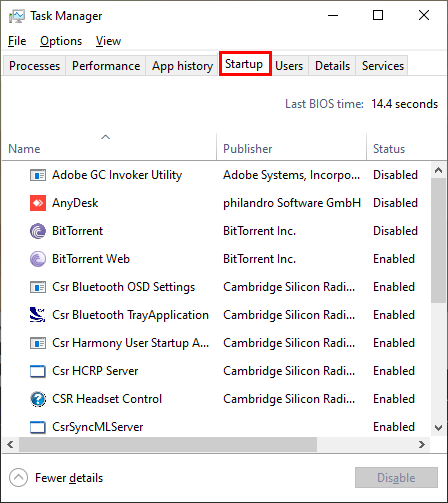
ثم قم بالتمرير لأسفل للعثور على “Logitech Download Assistant” أو "Apoint". انقر بزر الماوس الأيمن فوقه ثم انقر فوق "تعطيل".
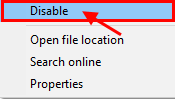
الآن ، أغلق إدارة المهام. أعد تشغيل الكمبيوتر وبعد إعادة التشغيل يجب ألا تواجه الخطأ مرة أخرى.
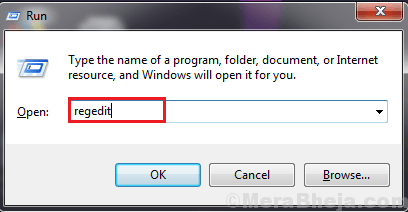
إصلاح 2: حذف مفتاح مساعد تنزيل Logitech أو Apoint. اضغط على مفتاح Windows + R لبدء تشغيل ، واكتب الآن "regedit" واضغط على Enter لفتح نافذة محرر التسجيل Registry Editor.
الآن ، انتقل إلى هذا المفتاح في محرر التسجيل Registry Editor
HKEY_LOCAL_MACHINE\Software\Microsoft\Windows\CurrentVersion\Run
الآن ، في الجزء الأيسر ، ابحث عن “Logitech Download Assistant” أو "Apoint" وانقر بزر الماوس الأيمن فوقه ، ثم انقر فوق "حذف". أغلق محرر التسجيل Registry Editor. أعد تشغيل جهاز الكمبيوتر الخاص بك. يجب أن لا تظهر لك رسالة الخطأ:
"Failed loqd Apoint.DLL" أو "LogiLDA.dll is missing"
إصلاح 3: إلغاء تثبيت Logitech Setpoint Software
اضغط على مفتاح Windows + R لبدء تشغيل ، واكتب "appwiz.cpl" واضغط على Enter.
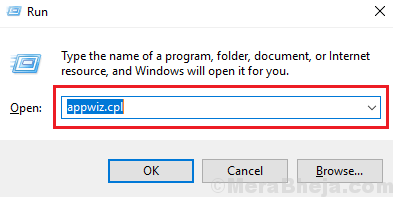
الآن ، في قائمة التطبيقات ، اكتشف "Logitech SetPoint" وانقر نقرًا مزدوجًا فوقه لبدء عملية إزالة التثبيت. أكمل عملية إلغاء التثبيت وبعد الانتهاء من العملية ، أعد تشغيل الكمبيوتر.
إصلاح 4: تحديث برنامج تشغيل الماوس
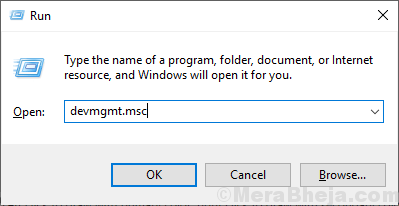
اضغط على مفتاح Windows + R لفتح "تشغيل". اكتب "devmgmt.msc" واضغط على Enter. سيتم فتح أداة مدير الجهاز Device Manager.
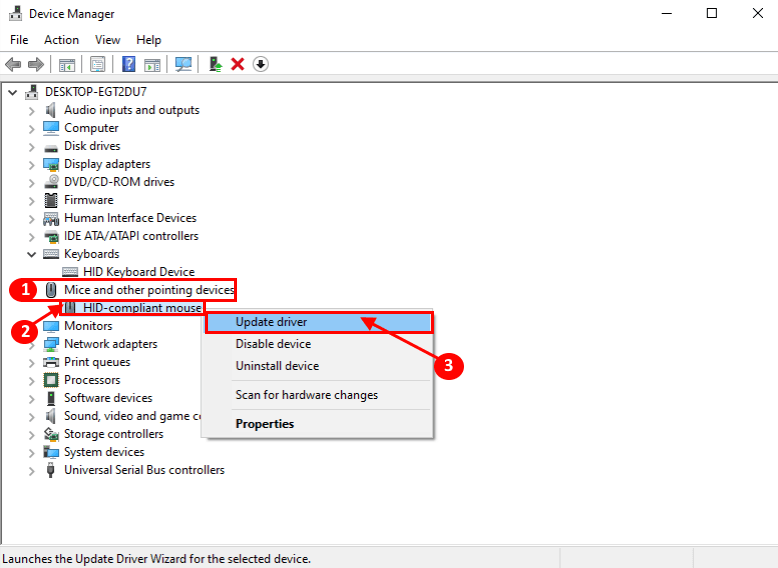
الآن ، انقر فوق “Mice and other pointing devices” لتوسيعه وانقر بزر الماوس الأيمن على جهاز الماوس الذي تستخدمه حاليًا. الآن. انقر فوق "تحديث برنامج التشغيل Update driver".
سيتم سؤالك "كيف تريد البحث عن برامج التشغيل؟" "
How do you want search for the drivers?“. فقط اضغط على Enter لتحديد خيار "البحث تلقائيًا عن برنامج التشغيل المحدث" “Search automatically for updated driver software“.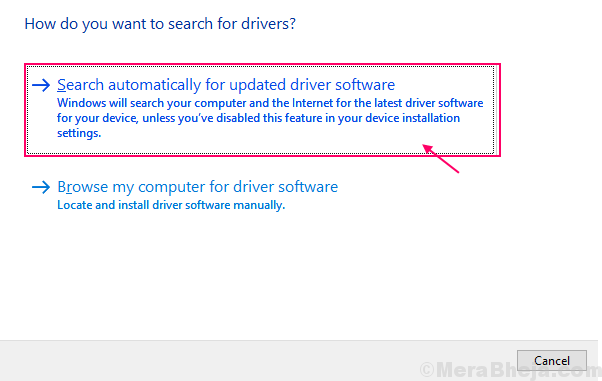
انتظر حتى يبحث Windows عن برنامج تشغيل متوافق للماوس وتنزيله وتثبيته.
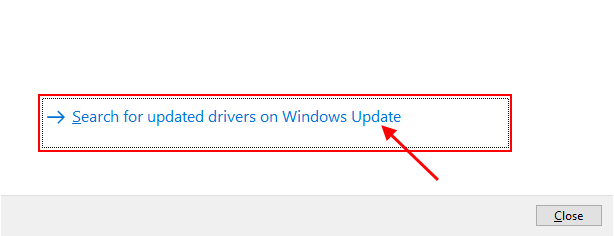
الآن ، إذا رأيت نافذة تقول "أفضل برنامج تشغيل لجهازك مثبت بالفعل." “The best driver for your device are already installed.“. انقر فوق “Search for updated drivers on Windows Update“ "البحث عن برامج التشغيل المحدثة على Windows Update" . سيكون لديك برنامج التشغيل الخاص بك مثبتًا مع Windows Update
اضغط على ‘Alt + F4‘ لإغلاق نافذة Manger Device. أعد تشغيل جهاز الكمبيوتر الخاص بك. يجب ألا تواجه أي مشكلة فيما يتعلق LogiLDA.dll أو "Apoint" على جهاز الكمبيوتر الخاص بك.


